

Das Szenario
Arbeiten im Browser – Aber manchmal muss ich mit Legacy-Anwendungen arbeiten, die im Browser nicht funktionieren.
Immer mehr Menschen lieben es, in einem Browser zu arbeiten. Und Microsoft hat mehrere Apps, die im Browser laufen. Word für das Web, Excel für das Web, PowerPoint für das Web und viele andere. Aber es gibt immer noch jede Menge Programme, die nicht in einem Browser laufen. Bei Microsoft versucht man das zwar zu verringern, aber das Universum kennt zum Glück nicht nur Microsoft. Und jeder hat so seine Lieblingsprogramme, die er nicht mehr missen möchte. Manche Firmen gestatten es den Mitarbeitern, solche Programme zu nutzen. Und Microsoft hat die Möglichkeit geschaffen, dass man solche Programme auf dem Rechner starten kann, ohne den Browser zu verlassen.
Voraussetzungen
- Internetverbindung
- Browser (Edge oder Chrome)
- OneDrive for Business oder SharePoint (Kein OneDrive Personal)
- Windows or Mac
Internetverbindung
Die Antwort lautet ja. Eine Internetverbindung ist notwendig. Aber eine andere neue Funktion wird derzeit auch von Microsoft ausgerollt. Diese trägt den Namen „Offline Mode“ und bedeutet vereinfacht ausgedrückt, dass OneDrive im Web auch ohne Internetverbindung im Browser gestartet werden kann, und bestimmte Operationen wie Anzeigen, Sortieren, Umbenennen, Verschieben, Kopieren und Löschen können durchgeführt werden. Wenn diese Funktion ausgerollt ist, wird die in App Funktion, also das Bearbeiten vielleicht auch im Offlinemode möglich sein. Allerdings gelten dann auch andere Regeln, weil ohne eine Internetverbindung Dateien, die den OneDrive Status „Lokal verfügbar“ oder „immer verfügbar“ haben, nicht geöffnet werden können.
Browser
Bisher habe ich noch keine genaue Spezifikation gefunden, die besagt, dass ein bestimmter Browser benutzt werden muss. Ich weiss jedoch, dass Edge und auch Chrome funktionieren.
OneDrive oder SharePoint
Natürlich müssen Daten in der Cloud gespeichert sein. Dabei ist es egal, ob in SharePoint Online oder OneDrive for Business. Wie oben schon erwähnt, die Consumer bleiben mit OneDrive Personal außen vor.
Ablauf
Ich arbeite meistens im Browser. Dabei identifiziere ich eine Datei, für die keine Browser basierende App zur Verfügung steht. Bisher musste ich den Browser verlassen, im Explorer (Windows) oder Finder (Mac) die Datei suchen und dann dort die Bearbeitung ausführen. Jetzt wird das Context-Menü im Browser (rechte Maustaste) bemüht und auf „In App öffnen“ geklickt. Dann wird unmittelbar die auf dem Gerät installierte Applikation gestartet und die selektierte Datei in die Applikation geladen. Nach dem Bearbeiten beendet man die Applikation, und die Datei wird in die Cloud synchronisiert.
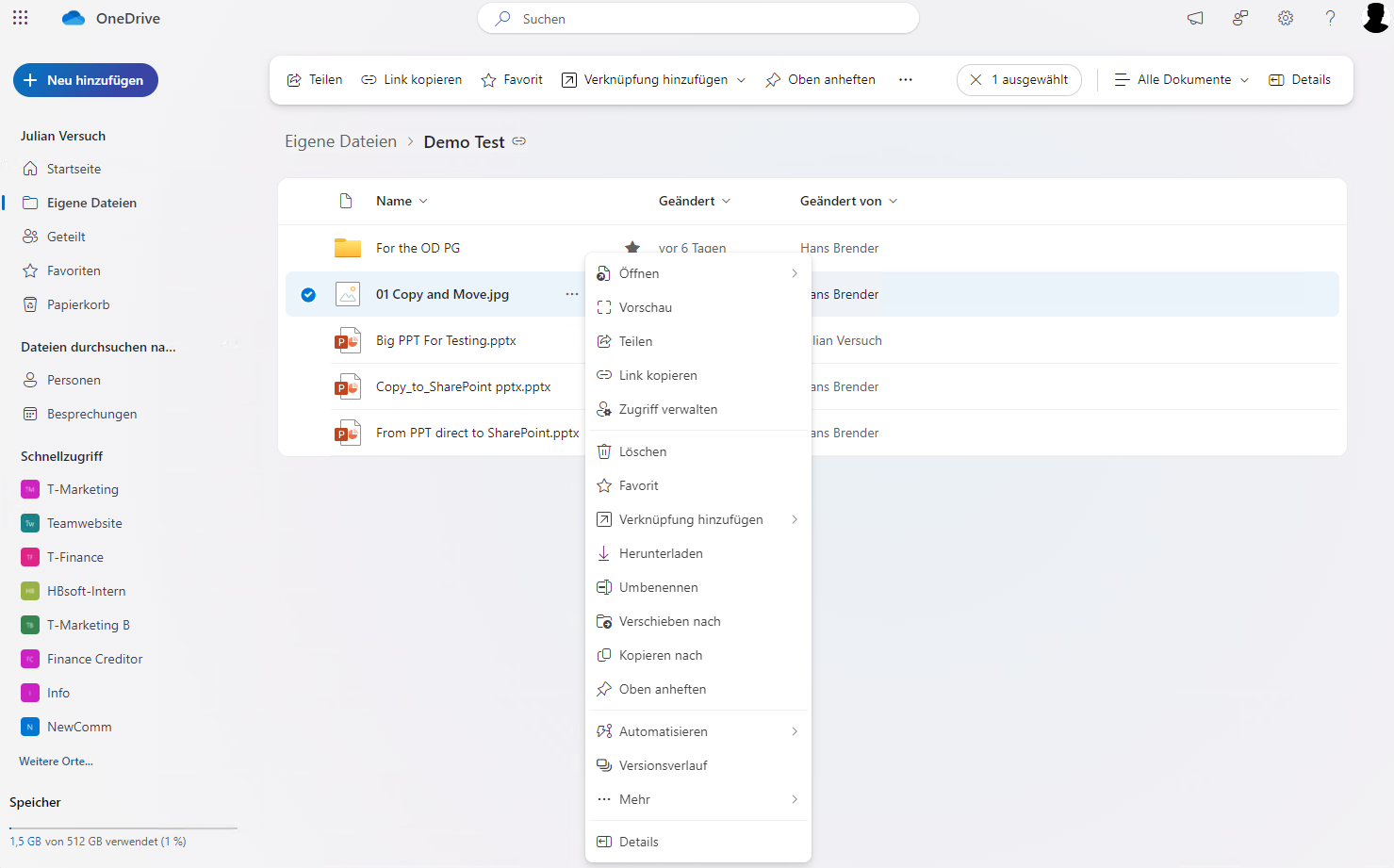

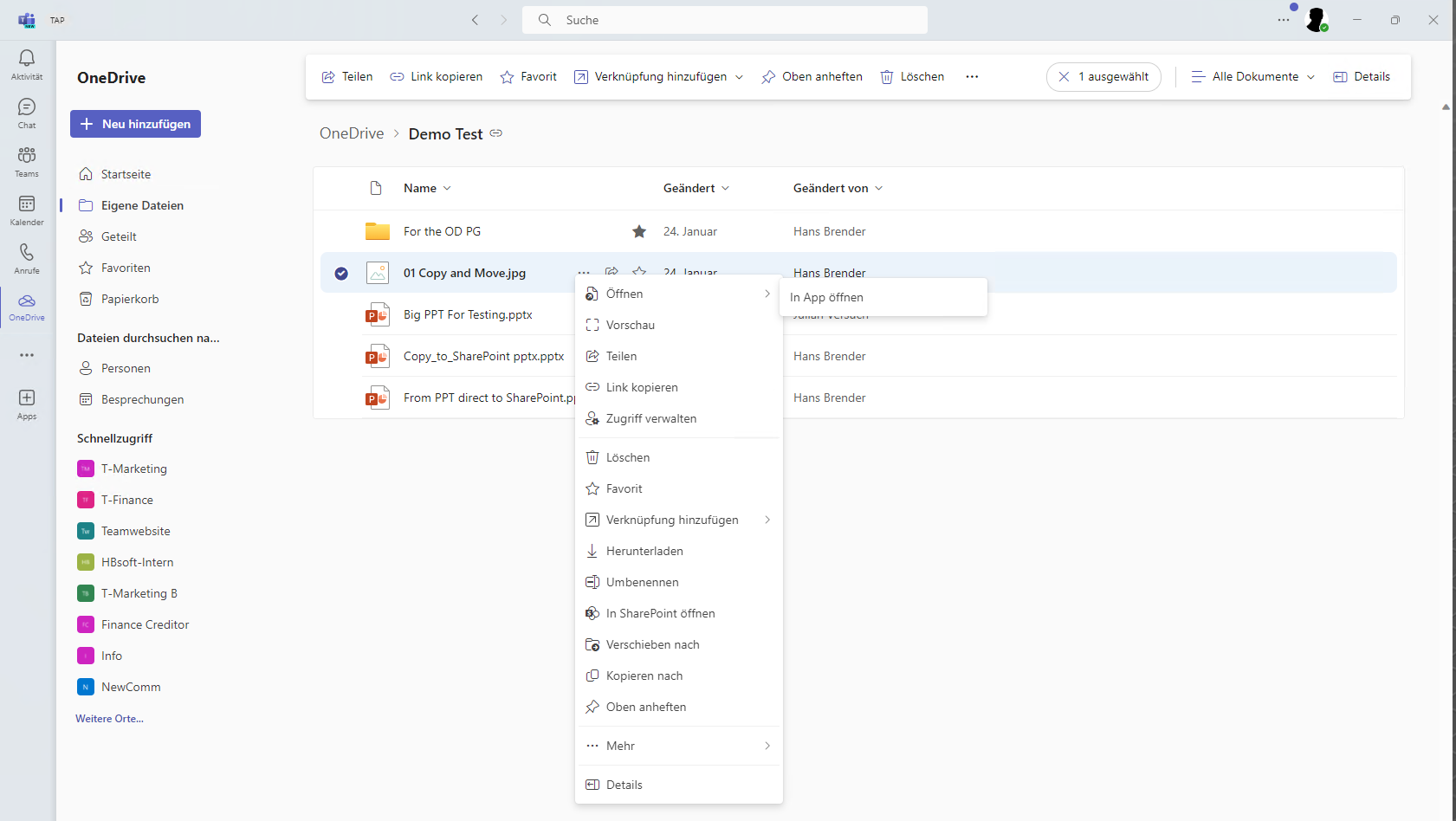
Man achte immer auf das Symbol und oder der Text oben links in der Ecke, der den Container anzeigt, wo die gespeicherten Daten angezeigt werden.
Besonderheiten
Klingt alles gut, aber es sind ein paar Kleinigkeiten zu beachten:
Auf Ihrem lokalen Gerät muss OneDrive ausgeführt werden. Wenn es nicht ausgeführt wird, wird es gestartet.
Öffnet jede Datei nativ, wenn die entsprechende Anwendung auf dem Computer gefunden wird, andernfalls wird das Fenster „Öffnen mit“ angezeigt.
In App öffnen funktioniert in SharePoint und Teams (Dateien) nur über das Kontextmenü „In App“ öffnen. Dies standardmäßig zu aktivieren ist (noch) nicht möglich.
Die Funktion „In App öffnen“ funktioniert für alle Bibliotheken und Speicherorte, unabhängig davon, ob sie mit OneDrive „klassisch“ synchronisiert worden sind oder per „Verknüpfung zu OneDrive hinzufügen“ synchronisiert wurden.
Wenn Sie eine Datei in der App öffnen, erscheint ein Popup-Fenster mit dem Hinweis: „Sie sollten nur Dateien aus einer vertrauenswürdigen Quelle öffnen.“. Ich habe noch keine Möglichkeit gefunden, den Speicherort zu deaktivieren oder ihm zu vertrauen. Dies wurde als eine Form der Sicherheit hinzugefügt, damit Sie nicht einfach irgendeine Datei unabsichtlich öffnen.
Die zu bearbeitende Datei muss aber nicht zwangsläufig synchronisiert sein. Wenn die Datei nicht synchronisiert ist, und dabei spielt es keine Rolle, ob die klassische „Sync“ Methode oder aber „Eine Verknüpfung zu meinen Dateien hinzufügen“ gewählt wurde, wird im lokalen Cache die Datei auf den Client im Benutzer Ordner mit dem Namen OneDriveCloudTemp synchronisiert und danach das mit der Dateiendung assoziierte Programm gestartet und das File damit geöffnet.
Standardmäßig wird nur die als erstes im Browser per Context-Menü ausgewählte Datei auf den Client und nach der Bearbeitung wieder zurück synchronisiert. Wenn die Applikation ein „Speichern unter“ hat, muss die Datei an einen anderen Ort gespeichert werden. Im gleichen Ordner wird die Datei nicht zurück synchronisiert.
Zusammenfassung
Microsoft hat den letzten Monaten jede Menge neue Funktionen in der Browser Variante von OneDrive hinzugefügt. Durch die Integration mit Teams haben die Benutzer jetzt die Wahl, alles aus einer Oberfläche heraus oder aber nur mit dem Browser die tägliche Arbeit zu verrichten. Die Frage stellt sich aber: Ist dies die neue Strategie von Microsoft?
Ich glaube nicht, wenn auch das Ausrollen für Microsoft von zentraler Stelle erfolgt und von den Administratoren nicht verhindert werden kann. Aber die Anwender müssen auch dabei geschult werden. Und wenn kein Internet zur Verfügung steht? Dann brauche ich doch wieder die Variante der Synchronisierung. Aber in Kürze werden wir auch für den Browser mit dem OneDrive Offline Mode eine Antwort von Microsoft erhalten.
[Update 23.04.24]
Es wurde ein Fehler bereiningt. Hier das Update
Links
- Öffnen einer OneDrive- oder SharePoint-Datei in der Desktop-App anstelle des Browsers – Microsoft-Support
- Feature Deep Dive: Open in App – Microsoft Community Hub
Entdecke mehr von Hans Brender's Blog
Melde dich für ein Abonnement an, um die neuesten Beiträge per E-Mail zu erhalten.

 Hans Brender's Blog
Hallo Hans,
danke für deinen spannenden Beitrag. Ich finde das Feature vielversprechend. Allerdings habe ich Schwierigkeiten wenn die Dateien bzw. die SPO Bibliothek nicht synchronisiert wird mit OneDrive 4 Business.
Das Verhalten ist folgendes: Ich öffne die Datei mit „Open in App“. Die PDF Datei wird bpsw. mit Adobe Acrobat geöffnet. Wenn ich etwas ändere und speichere, ist die neue Version auch online. Soweit so gut…
Wenn aber ein Kollege die Datei ändert und ich die Datei erneut öffne:
Ich bekomme jetzt die Version, die noch im OneDriveCloudTemp-Ordner liegt und nicht die aktuelle aus dem SPO.
Lösche ich die Datei manuell aus dem OneDriveCloudTemp-Ordner und öffne sie erneut, wird die aktuelle Version aus SPO abgerufen.
Habe dies nun auf mehreren Tenants reproduzieren können. Hast du dieses Problem auch? Bzw. hast du eine Lösung gefunden?
LikeLike
Ich leite das mal an die Microsoft Produktgruppe in Redmond USA weiter.
wieviel Zeit liegt zwischem dem ersten Aufruf, der Änderung durch den Kollegen, und Ihrer zweiten Änderung ?
LikeLike