

Diese Gruppenrichtlinie stand bei vielen Administratoren schon lange auf der Wunschliste:
Was lange währt wird endlich gut. Das automatische Starten von OneDrive kann jetzt erzwungen werden. Warum ist das so wichtig?
Viele Benutzer „kämpfen“ mit OneDrive und schalten OneDrive einfach ab. Das mag viele Ursachen haben, aber im Business-Umfeld ist dies nicht angeraten, denn wenn wir mit anderen zusammenarbeiten wollen, sind wir auf eine eingeschaltete Synchronisierung angewiesen. Auf dem Rechner befinden sich dann nämlich „veraltete“ Dateien, die werden dann bearbeitet, passen aber nicht mit denen zusammen, die andere Mitarbeiter schon längst bearbeitet haben. Wenn der Benutzer dann OneDrive einschaltet, kommt es bei der Synchronisierung zu Konflikten.
Jetzt hat Microsoft den Administratoren die Gruppenrichtlinie OneDrive beim Anmelden bei Windows automatisch starten implementiert.
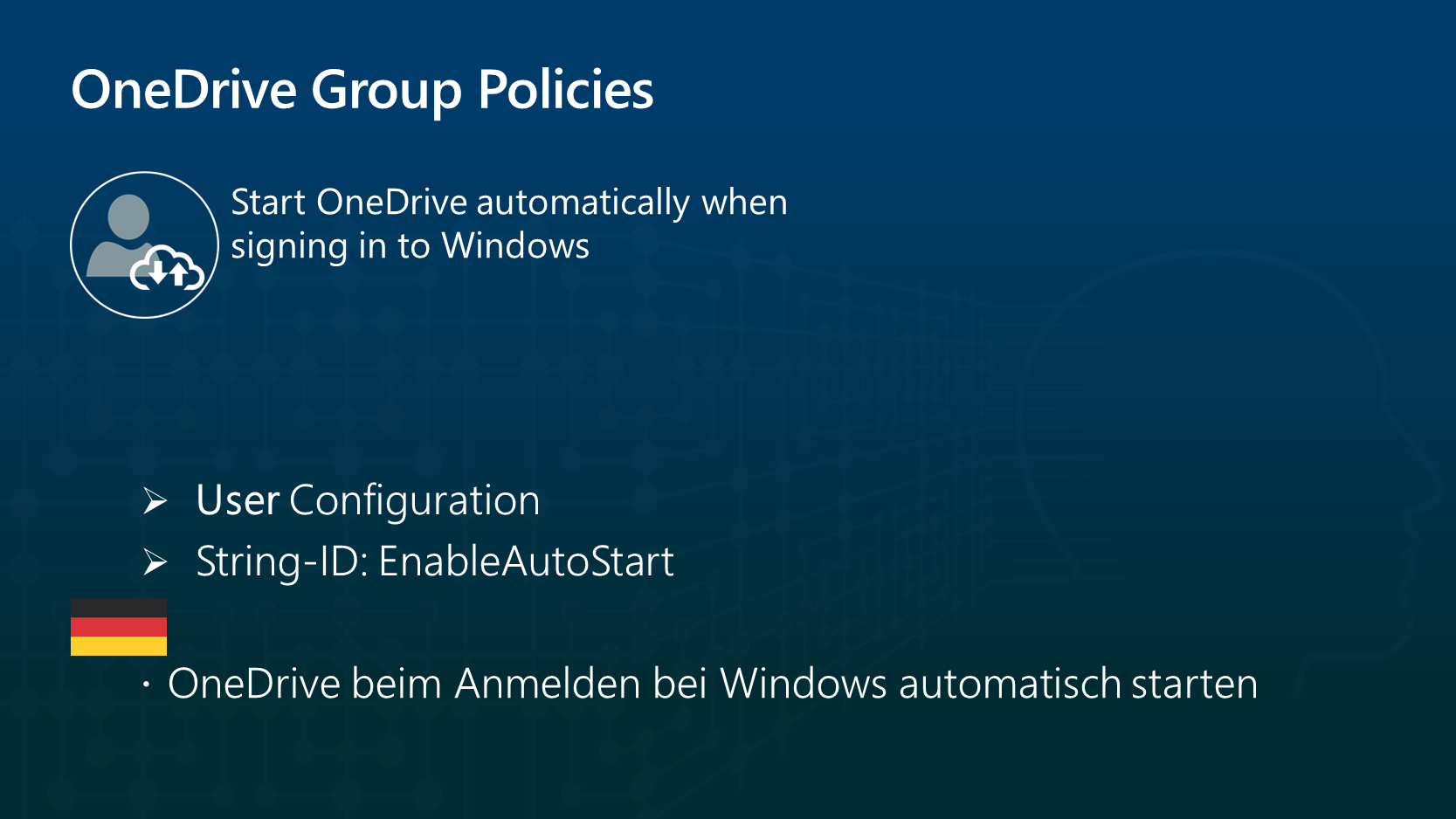
Es handelt sich um eine Benutzer Konfiguration, und wenn diese von der Administration aktiviert wird, wird beim Anmelden immer OneDrive gestartet.
Bei nicht aktivierter Gruppenrichtlinie kann der Benutzer dies selbst entscheiden. Ein Klick auf das blaue Wolkensymbol in der Benachrichtigungszeile, dann ein Klick auf das Zahnrad-Symbol, um die Eigenschaften anzuzeigen, dort dann auf „Synchronisieren und sichern“ im Menü auswählen.

Viele Benutzer finden diese Einstellung und schalten das dann aus, aber beim manuellen Starten von OneDrive wissen Sie nicht mehr, wie OneDrive manuell aufzurufen ist.
[Update 25.11.24] Die Beschreibung der Gruppenrichtlinie OneDrive beim Anmelden bei Windows automatisch starten ist jetzt bei learn.microsoft.com vefügbar, trotzdem habe ich alles hier noch einmal zusammengefasst:
GPO Name: OneDrive beim Anmelden bei Windows automatisch starten
String-ID: EnableAutostart
Diese Einstellung setzt die Auswahl eines Benutzers außer Kraft und stellt sicher, dass OneDrive bei jeder Anmeldung bei Windows automatisch gestartet wird.
Wenn Sie diese Einstellung konfigurieren, wird OneDrive automatisch gestartet, wenn sich ein Benutzer bei Windows anmeldet. Die OneDrive-Synchronisation App muss neu gestartet werden, nachdem diese Einstellung aktiviert wurde, damit die Einstellung wirksam wird. Wenn Sie diese Einstellung nicht konfigurieren oder auf einen anderen Wert als 1 festlegen, kann der Benutzer OneDrive automatisch starten (Standardeinstellung), oder den Start von OneDrive in OneDrive-Synchronisation App-Einstellungen deaktivieren.
Registry-Eintrag
[HKCU\Software\Policies\Microsoft\OneDrive] EnableAutoStart=“dword:0000001”
Locales Testen
Zum lokalen Installieren und anschließenden Testen dieser Gruppenrichtlinien lesen Sie die Basics der Gruppenrichtlinien hier.
Bevor wir zur Konfiguration kommen, hier noch der Hinweis, welche Gruppenrichtlinien ich zusätzlich empfehle, ebenfalls zu konfigurieren, die Links führen direkt zur richtigen Stelle bei Learn.microsoft.com, bitte auch in diesem Artikel weitere Hinweise ebenfalls lesen.
Aktivieren der Berichterstellen zur Synchronisierungsintegrität für OneDrive
Benutzer benachrichtigen, wenn sie mehrere OneDrive-Dateien auf ihrem lokalen Computer löschen
Benutzer müssen umfangreiche Löschvorgänge bestätigen
OneDrive-Dateien bei Bedarf verwenden
Updatering für Synchronisierungs-App festlegen
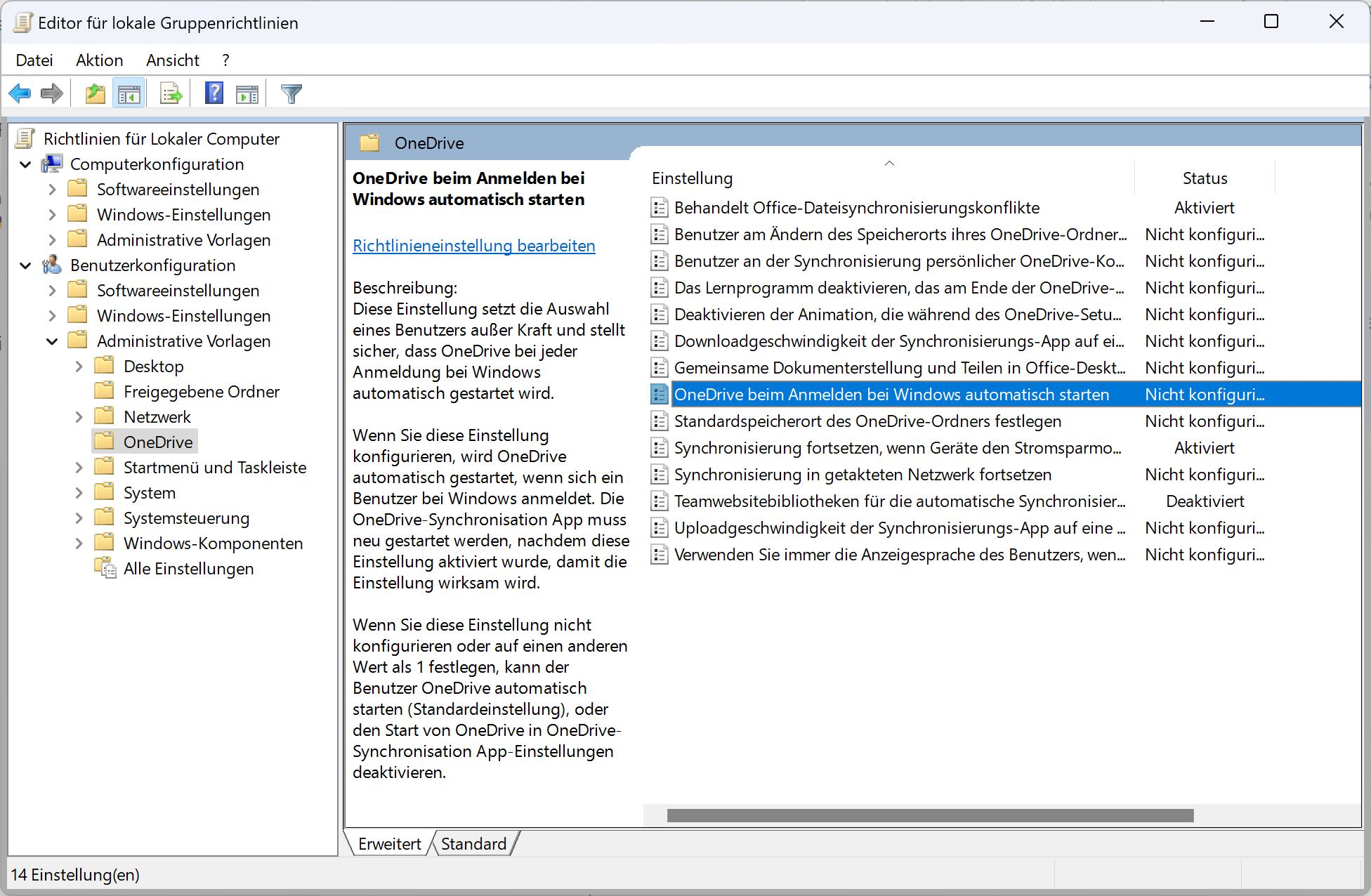
Wir starten den lokalen Gruppenrichtlinien-Editor, nachdem wir zuvor die OneDrive admx und adml Dateien in die Verzeichnisse Windows\PolicyDefinitions und Windows\PolicyDefinitions\de-De kopiert haben. Nach dem Doppelklick auf die Gruppenrichtlinie OneDrive beim Anmelden bei Windows automatisch starten klicken wir auf Aktivieren und OK.

Das war es auch schon. Wenn Sie nicht noch die eine oder andere Gruppenrichtlinie, die ich oben angegeben habe, aktivieren wollen, können wir den lokalen Gruppenrichtlinien-Editor verlassen und müssen, wie oben beschrieben, uns einmal ab- und danach wieder anmelden, damit diese Gruppenrichtlinien wirksam werden.
Danach sehen wir in den Eigenschaften (Siehe Bild 2 zum Vergleich) folgendes:

Die Anmeldung wurde erzwungen, der Benutzer kann diese Konfiguration nicht selbst ändern.
Besonderheiten und Zusammenfassung
In Citrix Umgebungen macht es Sinn, diese Gruppenrichtlinie zu aktivieren. Im Firmennetz würde ich diese Richtlinie auch einsetzen. Es mag aber Benutzer geben, die mit Ihrem Laptop in Deutschland mit der Bahn unterwegs sind oder aber auch im Homeoffice mit niedrigem Upload arbeiten müssen. Wenn sich diese Benutzer bei Ihnen als Administrator melden, geben Sie die aktivierte OneDrive Gruppenrichtlinie OneDrive beim Anmelden bei Windows automatisch starten wieder frei (nicht konfiguriert), allerdings sollte dies nur nach Rücksprache und Schulung passieren.
Die OneDrive Gruppenrichtlinie OneDrive beim Anmelden bei Windows automatisch starten war lang überfällig. Denn in Teams, bei dem Mitarbeiter die Synchronisation von OneDrive beliebig aus- und einschalten können, ist der Ärger vorprogrammiert.
Links:
Die Basics von OneDrive Gruppenrichtlinien.
Hier sind Links von mir mit veröffentlichten Artikeln in deutscher Sprache mit OneDrive Gruppenrichtlinien:
Ausgeschlossene Dateierweiterungen
OneDrive – Gruppenrichtlinien Dokumentation
Entdecke mehr von Hans Brender's Blog
Melde dich für ein Abonnement an, um die neuesten Beiträge per E-Mail zu erhalten.

 Hans Brender's Blog
Jetzt wäre es ja Super, wenn man es auch in Intune festlegen könnte…
LikeLike
Das wird auch für Intune kommen….
LikeLike