

Ob sich Teams als neues Forum durchsetzt, wird die Zukunft zeigen. Während ich zwei Sessions zu genau diesem Thema auf dem MVP Summit 2024 in Redmond USA bei Microsoft besucht habe, hatte ich noch Zweifel. Auch bei einer Besprechung dieser Woche mit Personen aus dem Microsoft Umfeld ginge es um die Identität. Und dann sind wir also schon mittendrin.
Denn wir benutzen hier nicht Microsoft Teams (Arbeit oder Schule), sondern Microsoft Teams Home. Und dort kann man sich (derzeit) nur mit einem privaten Account (MSA) anmelden.
Noch kein MSA Konto?
Sie haben noch kein MSA Konto? Dann müssen Sie sich ein solches erstellen. Es gibt 3 Möglichkeiten, nämlich xxx@outlook.de xxx.outlook.com oder xxx@hotmail.com.
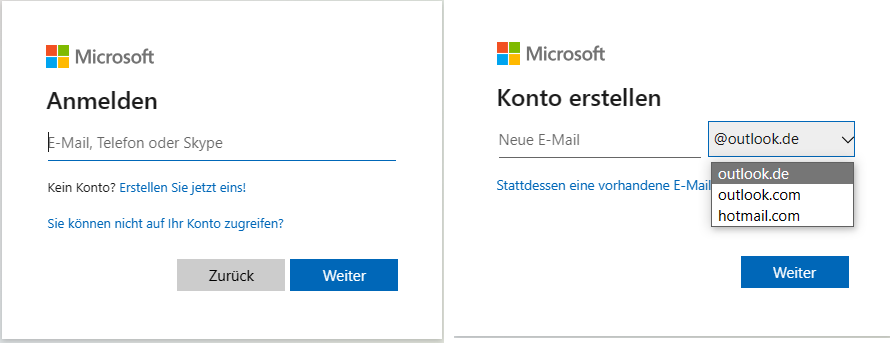
Bei der Erstellung bekommen Sie einige Dinge, die Sie vielleicht sowieso brauchen können.

Nämlich eine Alternativ-Adresse für Emails, Kalender und Kontakten, ein OneDrive Cloud-Speicher (5GB) , Microsoft 365 for the Web und Skype. Das Erstellen eines Accounts geht sehr schnell, Merken Sie sich das Passwort.
Zugang zur OneDrive Community
Während der Anmeldung können Sie auch ein solchen, neuen MSA Account erstellen.
Zur Anmeldung der OneDrive Community klicken Sie auf den Link: https://teams.live.com/l/community/FEAB3l4pjFZzbEisgM
Nach Eingabe der Email-Adresse (und des Passworts) erscheint folgender Dialog:

1 In diesem Browser forfahren: Teams for Community läuft auch im Browser
2 Beitreten über die Teams-App: Die Teams-App für Community unterscheidet sich von der Teams App für (Arbeit und Schule). Es wird noch eine paar Wochen dauern, bis beide Apps zusammengefügt werden. Aber: Derzeit laufen auch beide Apps parallel, dazu sollte man aber zuerst Punkt 3 ausführen
3 App herunterladen: Hier wird die Teams for Home App heruntergeladen und installiert.
Was erwartet Dich in dieser Gemeinschaft?

Hier könnt Ihr disktieren, Euch austauschen über alles was mit OneDrive, OneDrive for Business, SharePoint Dokument Bibliotheken, Der Synchronisations App, Add To OneDrive, , Integration in Windows oder OneDrive Gruppenrichtlinien zu tun hat.
Wann sehe ich Euch dort?
Entdecke mehr von Hans Brender's Blog
Melde dich für ein Abonnement an, um die neuesten Beiträge per E-Mail zu erhalten.

 Hans Brender's Blog