
Wenn es um die interne und externe Freigabe von OneDrive geht, tauchen unweigerlich einige allgemeine Fragen auf:
- Kann ich mit externen Personen teilen?
- Reicht es aus, dass mein externer Partner nur über einen Browser auf die Dateien zugreifen kann?
- Läuft der Freigabelink automatisch ab?
- Kann mein externer Empfänger den Link weitergeben?
- Kann ich einen Link für interne und externe Personen verwenden?
Auf all diese Fragen gibt es einfache Antworten, wenn Sie die Regeln für die interne und externe Freigabe verstehen.
Das Szenario
Internes Teilen
Wir haben zwei Benutzer, Hans und Julian, in unserem Unternehmen, die an einem neuen Konzept mit mehreren Office-Dokumenten arbeiten. Der Inhalt des Konzepts ist noch neu und erfordert eine gewisse Zusammenarbeit. Daher hat Hans einen Ordner in seinem OneDrive for Business erstellt, der die Dokumente enthält. Er gibt den Ordner für Julian frei, so dass auch Julian diesen Ordner mit den Inhalten auf seinem Gerät synchronisieren kann. Dies erspart den lästigen Schritt, die freigegebenen Dateien durchsuchen zu müssen.
Externes Teilen
Wir haben zwei Benutzer, Franz und Julian. Sie arbeiten in verschiedenen Unternehmen. Franz hat einige Dokumente in einem Ordner und möchte diesen Ordner für Julian freigeben, damit Julian die Daten auf seinem lokalen Gerät synchronisieren kann. Hinweis: Wenn Sie eine Datei für den Windows Explorer des Empfängergeräts freigeben, müssen Sie einen Ordner mit der Datei darin freigeben! Die Freigabe einer einzelnen Datei Reicht nicht aus.
Anonymes Teilen

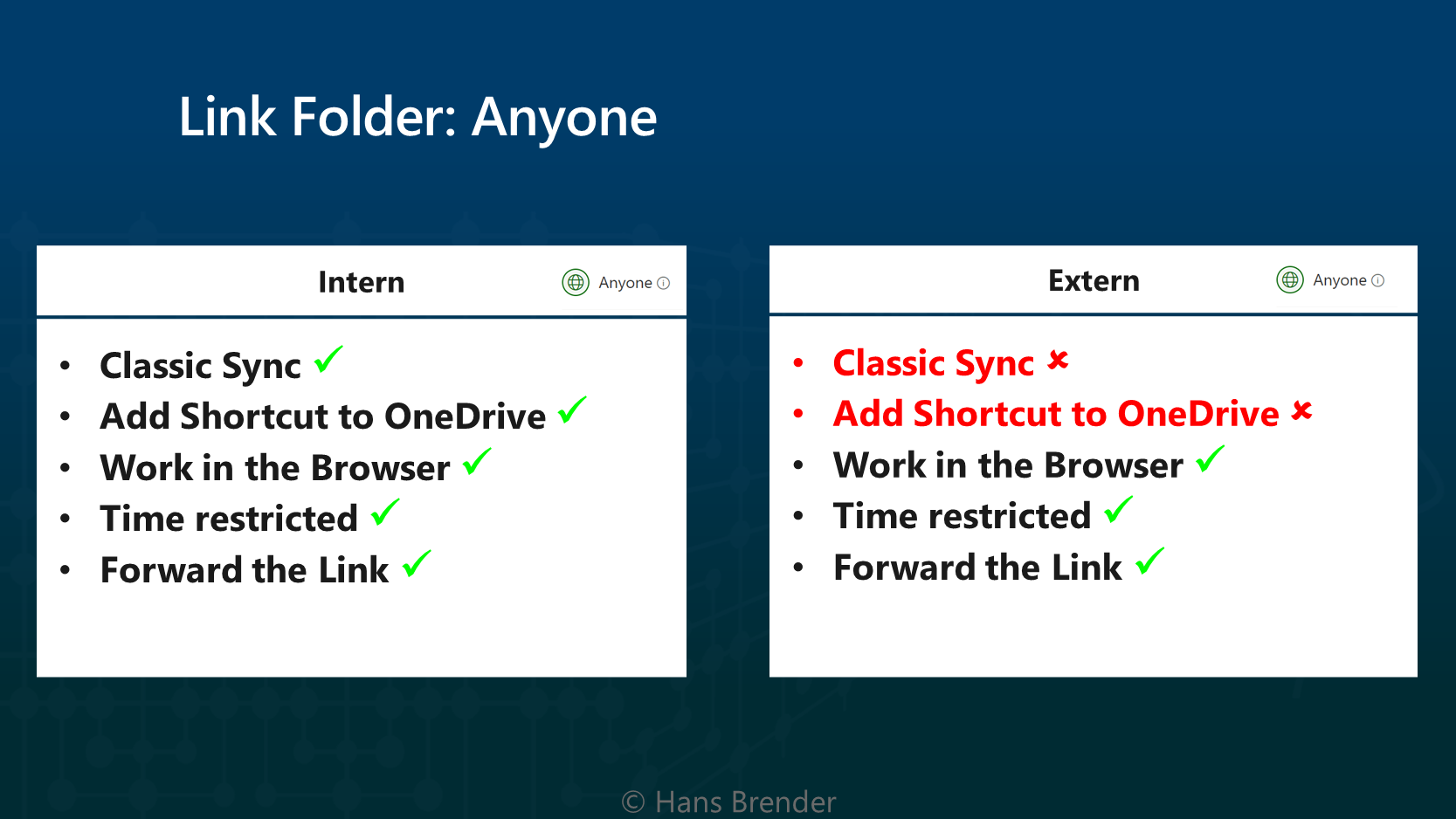
Bei der Weitergabe an alle, die den Link haben, sind mehrere Dinge hervorzuheben. Zum einen wird der Link nach einer bestimmten Zeit automatisch geschlossen, was den meisten Nutzern egal ist, für Administratoren aber ein deutliches Plus darstellt. Für die zeitliche Begrenzung, d. h. den Lebenszyklus des Links, können Administratoren einen Standardwert festlegen (mit einem Maximum von 730 Tagen, d. h. zwei Jahren), den der Benutzer nicht überschreiten, aber unterschreiten kann. Der Linkempfänger kann auch in einem Browser arbeiten.
Die negative Seite ist, dass die Empfänger den Link weiterleiten können. Dies mag innerhalb einer Organisation in Ordnung sein, aber viele Administratoren möchten nicht, dass Links außerhalb ihrer Organisation geteilt werden, was dazu führt, dass sie externe anonyme Links verbieten. Leider sind weder die klassische Synchronisierung noch „Verknüpfung zu OneDrive hinzufügen“ verfügbar, wenn ein anonymer Link extern geteilt wird. Sie können hier über die Unterschiede zwischen diesen beiden Methoden lesen.
Die OneDrive-Produktgruppe von Microsoft hat im Geschäftsjahr 2024 (Juli 2023 bis Juni 2024) ein langes Projekt gestartet: Classic Sync hat einige inhärente Einschränkungen und sie arbeiten daran, alle seine Fähigkeiten in „Verknüpfung zu OneDrive hinzufügen“ zu bringen.
Zusammenfassend lässt sich sagen, dass die Freigabe eines anonymen Links intern in Ordnung ist, aber extern nur dann verwendet werden sollte, wenn Sie damit einverstanden sind, dass die Benutzer in einem Browser arbeiten müssen.
Teilen Sie es mit Personen Ihrer Wahl


Beginnen wir mit den wenigen negativen Aspekten des Teilens mit Personen Ihrer Wahl. Es gibt keine zeitliche Beschränkung, was bedeutet, dass der Link (auch der externe) offenbleibt, bis der Nutzer den Zugang schließt. Für Administratoren ist dies ein Nachteil, und es wäre schön, wenn man Excel-Berichtslisten herunterladen könnte, um dieses Problem zumindest zu überwachen. Die Weiterleitung des Links ist möglich, führt aber zu nichts, da der Link nicht überprüft werden kann. Das letzte negative Merkmal ist, dass die neue, von Microsoft favorisierte Methode Verknüpfung zu OneDrive hinzufügen „nicht“ verfügbar ist.
Positiv zu vermerken ist, dass classic Sync nicht nur intern, sondern auch extern zur Synchronisation zur Verfügung steht. Das bedeutet, dass der Empfänger den Link nutzen kann, um auf einem Gerät zu synchronisieren. Allerdings muss dies für jedes weitere Gerät manuell erfolgen. Außerdem muss der Benutzer, wenn er mit einer Datei oder einem Ordner fertig ist, die Synchronisierung auf jedem Gerät manuell stoppen. Nach dem Stoppen müssen die verbleibenden Daten, sofern vorhanden, ebenfalls gelöscht werden. In Verknüpfung zu OneDrive heißt die Funktion Remove, die das auf allen Geräten, auch auf mobilen Geräten mit iOS oder Android als Betriebssystem, erledigt und auch die Daten löscht. Nicht aber in der Cloud! Microsoft sollte das für externe Links so schnell wie möglich nachrüsten. Und schließlich kann man sowohl intern als auch extern im Browser mit den bereitgestellten Dateien arbeiten.
Soll der Link einem neuen Benutzer zugänglich gemacht werden, intern oder extern, muss der Link erneut hinzugefügt werden. Es hängt also vom jeweiligen Szenario ab, ob dies notwendig ist.
Schlussfolgerung
Bei der Freigabe für bestimmte Personen können Sie denselben Link für die interne und externe Freigabe verwenden. Der externe Empfänger kann die klassische Synchronisierung verwenden, sollte aber wissen, wie er die Synchronisierung beenden und die Daten anschließend löschen kann. Benutzer, die den Link freigeben, sollten das Verfahren zum Schließen des Links beherrschen.
Links
- Ein umfassender Leitfaden zu SharePoint und OneDrive von Learn.Microsoft.com:
Das Buch, ein 1387 Seiten starkes pdf-Dokument (ideal zum Offline-Lesen).
Letztes Update: 05.06.23 - Verwalten von Freigabeeinstellungen für SharePoint und OneDrive in Microsoft 365
- Einführung in die SharePoint Online-Verwaltungsshell
- PowerShell: Set-SPOSite
- PowerShell: Set-SPOTenant
Entdecke mehr von Hans Brender's Blog
Melde dich für ein Abonnement an, um die neuesten Beiträge per E-Mail zu erhalten.


Vielen Dank für die Infos. Ich versuche einen OneDrive Ordner mit Externen zu teilen, aber weder der E-Mail Versand and den externen Empfänger funktioniert, noch kann dieser Zugreifen, wenn ich ihm den Link direkt schicke. Woran könnte das liegen?
LikeLike
So einfach kann ich keine Antwort geben, dazu
LikeLike
So einfach läßt sich die die Antwort nicht geben. Screenshots und weitere Informationen wären hilfreich Bitte per EMail
LikeLike
1000 Dank für Ihre schnelle Antwort …
Nach einigem Hin und Her habe ich nun endlich den Synchronisieren Button gefunden …
Wenn ich den sharepoint link bekomme taucht auch der Sync Button auf !! Dann erstellt sich der Link im Explorer! Sollte für einen Externen eigentlich reichen …(in dem Fall muss ich für einen Mac User basteln ..aber das geht erst wenn ich den Mac in der Hand habe –> (zu meinem Onedrive hinzufügen“ wäre irgendwie einfacher. Danke nochmals! Habe Ihren Blog nun abonniert …Bin gespannt was noch alles zu finden ist.
LikeLike
jeht auch für weitere Externe.
Vielen Dank für das Abo.
LikeLike
Sensationeller Blog DANKE
Ich versuche gerade 2 User mit einem Onedrive zu verknüpfen….Intern funkt es perfekt … „zu meinem Onedrive hinzufügen“ … extern funktioniert es zwar aber „zu meinem Onedrive hinzufügen“ fehlt. Steht ja auch im Blog
Wie aber kann ein externer User nun ebenfalls im Explorer auf die Daten zugreifen ? und nicht nur über den Browser?
LikeLike
ich denke es sollte …. mit meinem OneDrive zu verknüpfen“ heissen.
auch das ist beschrieben. Der Trick ist: Sie teilen einen Ordner mit einnem anderen Benutyer *NICHT anonym“, sondern mit Personen, Dann können diese den Ordner immBrowser selektieren und den Sync einrichten (Classic sync) . Das ist in der 2. Abbildung beschrieben: Extern
LikeLike