
Mitte Juni 2018 habe ich über die neuen Gruppenrichtlinien und Definitionen zu OneDrive geschrieben. Dabei habe ich auch über die fehlende Dokumentation bei Microsoft berichtet. Hier geht es ganz speziell um die Gruppenrichtlinie
Require users to confirm large delete operations
oder in deutscher Sprache
Benutzer müssen umfangreiche Löschvorgänge bestätigen
Diese Gruppenrichtlinie verhindert, dass Benutzer “"versehentlich” zu viele Dateien löschen. “Zu viele Dateien” ist festgelegt, was die Anzahl angeht. Microsoft wird aber auf der Webseite eine Korrektur vornehmen. Standard sind es 200 Dateien.
Wird die Gruppenrichtlinie aktiviert, und löscht der Anwender versehentlich einen Ordner mit mehr als 200 Dateien, so wird er aufgefordert, dass zu bestätigen. Oder aber er kann mit einem Klick eine Widerherstellung vornehmen.
Die feste Zuordnung von 200 Dateien mag jedoch nicht jedermann passen. Für die eine Organisation ist das zu wenig, für die andere viel zu viel. Und auch hier gibt es Abhilfe. (Derzeit muss man noch einen Registry-Eintrag vornehmen, ich denke dass bei einem weiteren Update der admx Dateien die maximale Anzahl direkt in der Gruppenrichtlinie einstellbar sein wird.
Unter
HKEY_LOCAL_MACHINE\SOFTWARE\Policies\Microsoft\OneDrive ist der Eintrag
"LocalMassDeleteFileDeleteThreshold"=<dword> vorzunehmen.
Und dann muss natürlich noch ein Wert eingetragen werden. Um den Wert auf 100 herunter zu setzen, ist folgender Eintrag einzugeben:
HKEY_LOCAL_MACHINE\SOFTWARE\Policies\Microsoft\OneDrive
"LocalMassDeleteFileDeleteThreshold"=dword:0064
Sie können Werte von 1 bis 100000 eingeben, also bei einem einzelnen Datei oder aber bei 100000 Dateien.
Hier darf der Hinweis nicht fehlen, vorher die Registry zu sichern ist.
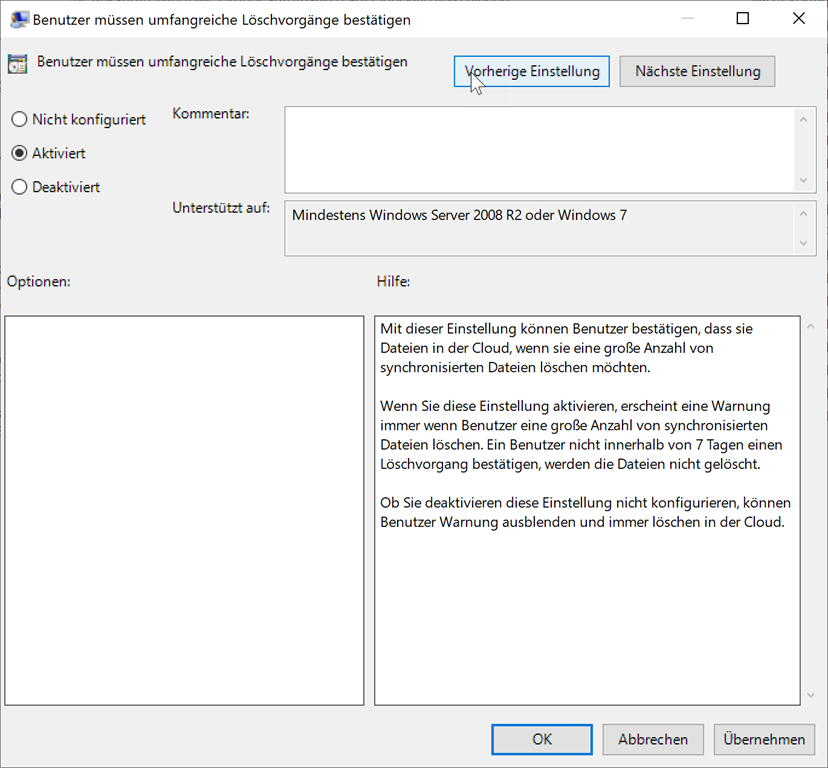 |
Zuerst konfigurieren wir die Gruppenrichtlinie Benutzer müssen umfangreiche Löschvorgänge bestätigen Anschließend rufen wir den Registrier-Editor auf |
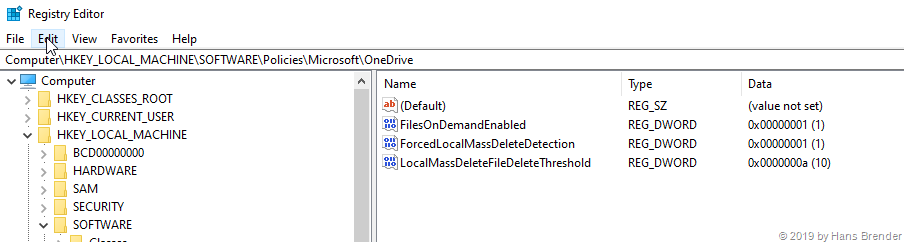
Dort wird dann der Schlüssel, wie oben eingetragen und anschließen die Anzahl eingetragen.(In dieser Abbildung habe ich 10 vorgegeben)
Anschließend haben wir die Möglichkeit, das Ganze zu testen. (Deshalb habe ich nur 10 Dateien vorgegeben.). Erstellen wir also einen Ordner und kopieren wir mindestens 10 Dateien hinein. Dier Ordner mit allen Dateien wird synchronisiert. Dann löschen wir den Ordner. Ein kurzes Pop-up Fenster erscheint und…
 |
…in der Benachrichtigungszeile wird das OneDrive Icon jetzt mit einer Warnung angezeigt… |
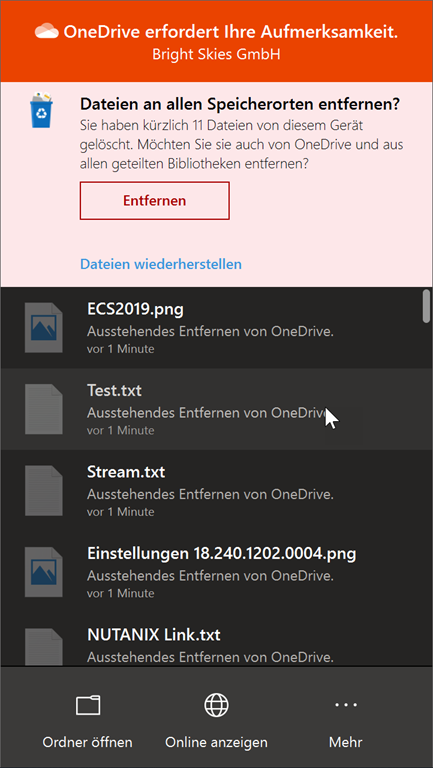 |
und mit einem auf das Icon Klick wird die Warnung angezeigt. Der Benutzer hat jetzt 7 Tage Zeit, zu reagieren.
Entfernen Er bestätigt mit “Entfernen” die Löschung und Dateien werden auch in der Cloud und allen weiteren Geräten entfernt. Dateien wiederherstellen nach 7 Tage ohne Reaktion werden die Dateien automatisch wiederhergestellt Die Dateien werden aus der Cloud wiederhergestellt, also den Papierkorb manuell zu leeren, löscht nicht die Dateien in der jeweiligen Bibliothek in der Cloud. |
Ein versehentliches Löschen ist somit ausgeschlossen. Natürlich muss man die Anzahl der Dateien an die eigene Organisationsstruktur (Dokumentenbibliotheken, Ordnerstrukturen, etc.) anpassen. Und natürlich ist es besser, die Benutzer darauf hinzuweisen, den Ordner mit dem Wolkensymbol (Cloud Only) und den darin enthaltenen 60.000 Dateien) nicht zu löschen. Er nimmt sowieso keinen Platz auf der Festplatte weg.
Entdecke mehr von Hans Brender's Blog
Melde dich für ein Abonnement an, um die neuesten Beiträge per E-Mail zu erhalten.

 Hans Brender's Blog
3 Gedanken zu “OneDrive GPO: Benutzer müssen umfangr. Löschvorgänge bestätigen”